
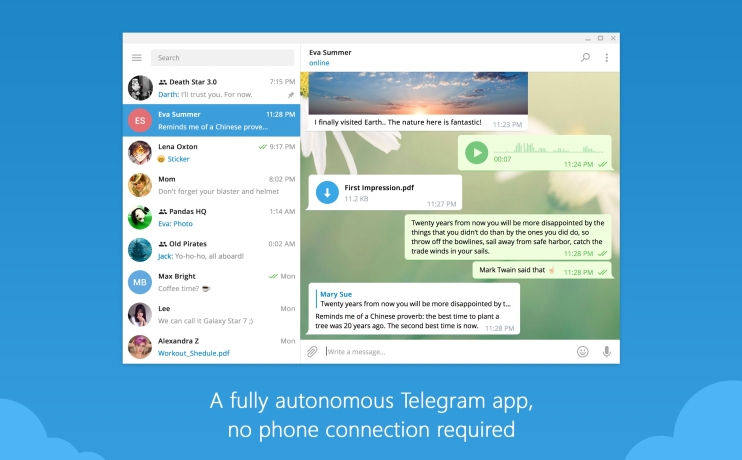
Telegram电脑版下载后打不开?这通常不是软件本身的问题,而是与您的Windows系统设置有关。本文将直接为您列出三个最关键的系统设置检查项,帮助您快速解决问题,无需在结尾进行总结。
解决Telegram桌面版无法启动的三大系统设置检查
当Telegram桌面客户端无法打开时,盲目重新安装往往无效。首先,请跟随以下步骤检查您的系统配置。
检查一:用户账户控制与安装权限
过高的用户账户控制设置可能阻止应用程序启动。
请按Win键,搜索“UAC”并打开“更改用户账户控制设置”。
将滑块调整至“默认”或下一级别,点击“确定”并重启电脑后尝试再次运行Telegram。
同时,请确保您拥有安装目录的写入权限,可以尝试以管理员身份运行程序。
检查二:防火墙与安全软件拦截
系统防火墙或第三方杀毒软件可能将Telegram误判为威胁。
请前往“Windows安全中心” > “防火墙和网络保护” > “允许应用通过防火墙”。
点击“更改设置”,在列表中找到Telegram,确保其勾选了“专用”和“公用”网络权限。
如果安装了其他安全软件,请暂时禁用或在其信任列表中添加Telegram。
检查三:系统组件与运行库缺失
Telegram依赖最新的系统运行库,尤其是Visual C++ Redistributable和.NET Framework。
访问微软官方下载中心,搜索并安装最新版本的Visual C++ Redistributable包。
同时,确保Windows更新已安装所有最新补丁,以保持系统组件的完整性。
Telegram客户端常见问题与进阶解决步骤
完成上述基础设置检查后,如果问题依旧,可以尝试以下进阶解决方法。
清理旧数据与全新安装
残留的旧配置文件可能导致冲突。请先彻底卸载Telegram。
然后,手动删除以下文件夹内的Telegram相关数据:
• AppData\Roaming\Telegram Desktop
• AppData\Local\Telegram Desktop
完成清理后,从官方网站下载最新安装包,并安装到另一个硬盘分区或目录。
检查硬件加速与图形设置
某些显卡驱动或硬件加速设置可能与Telegram不兼容。
您可以尝试在Telegram快捷方式的“目标”路径末尾添加“–disable-gpu”参数来禁用GPU加速。
此外,在Windows图形设置中,将Telegram的图形首选项设置为“节能”模式,有时也能解决启动崩溃问题。
安全高效的即时通讯软件选择
虽然Telegram功能强大,但如果您在尝试所有方法后仍无法解决,或希望寻找具备类似加密特性的替代软件进行对比,以下是一款值得考虑的选择。
注重隐私的替代软件:Signal
Signal是一款以安全隐私为核心的开源即时通讯应用,与Telegram一样支持端到端加密、群组聊天和文件传输。
其客户端软件在Windows系统上的兼容性表现稳定,安装过程简单,对系统设置的要求相对较低,是注重隐私用户的可靠选择之一。
如果您追求极简的界面和顶尖的加密技术标准,可以尝试了解这款软件。您可以通过访问Signal官网获取更多信息。
FAQ相关问答
Telegram电脑版打不开,首先应该检查哪些系统设置?
首先应检查三大系统设置:1. 用户账户控制与安装权限:调低UAC设置或以管理员身份运行程序。2. 防火墙与安全软件拦截:在Windows防火墙或第三方杀毒软件中将Telegram添加为例外或信任程序。3. 系统组件与运行库缺失:确保已安装最新的Visual C++ Redistributable和.NET Framework,并完成Windows更新。
检查了所有系统设置后Telegram仍无法启动,还有什么进阶解决方法?
可以尝试以下进阶步骤:1. 清理旧数据与全新安装:彻底卸载Telegram后,手动删除“AppData\Roaming\Telegram Desktop”和“AppData\Local\Telegram Desktop”文件夹中的残留数据,然后从官网重新安装到不同目录。2. 检查硬件加速与图形设置:在Telegram快捷方式的目标路径后添加“–disable-gpu”参数来禁用GPU加速,或在Windows图形设置中将Telegram的图形首选项设为“节能”模式。
如果Telegram始终无法使用,有哪些注重隐私的替代软件推荐?
如果问题无法解决,可以考虑使用Signal。它是一款以安全隐私为核心的开源即时通讯软件,同样支持端到端加密、群聊和文件传输。其Windows客户端兼容性稳定,安装简单,对系统设置要求较低,是注重隐私用户的可靠替代选择。