
零基础教程:在 Windows 10/11 上获取 Telegram 电脑版
对于刚刚接触网络推广的朋友来说,寻找一款高效、安全的即时通讯工具是开展工作的第一步。今天,我们就来详细讲解一下如何在 Windows 10 或 Windows 11 操作系统中,为你的推广工作安装一个强大的助手——Telegram 的桌面版本。这个过程非常简单,即使你完全没有技术背景,也能轻松跟随本教程完成。Telegram 以其强大的群组功能和频道广播能力,在全球范围内深受营销人员和社群运营者的喜爱,学会在电脑上使用它,将极大提升你管理多个账号、发布海量信息的效率。我们将从最基础的步骤开始,确保你能顺利地将这款工具安装到你的电脑上,并开始探索其用于网络推广的无限潜力。
在开始安装之前,你首先需要明确的是,Telegram 提供了完全免费的版本,你无需为基本功能支付任何费用。这对于初创的推广团队或个人推广者来说,无疑节省了一大笔开支。我们将要安装的正是 Telegram 的官方桌面版应用,它比网页版更稳定,功能也更完整。请确保你使用的电脑连接到了互联网,并且你拥有一个可以正常登录的账号(如果没有,后续也会简单提及注册方法)。整个安装过程不会涉及复杂的系统设置,你只需要跟着指引点击几下鼠标即可。准备好之后,就让我们开始第一步,也是最重要的一步:访问官方网站并下载安装程序。
访问 Telegram 官网进行安全下载
为了保证软件的安全性和纯净度,避免下载到被恶意篡改的版本,我们强烈建议你始终从 Telegram 的官方网站获取安装程序。这是整个安装过程中最关键的一环。你可以在任何一款浏览器(如 Edge、Chrome 等)的地址栏中,通过搜索引擎查找 Telegram 的官方网站。请认准官方的域名标识,通常官网页面设计简洁明了,并提供多语言支持。进入官网后,你会发现网站会自动检测你的操作系统,并为你提供对应的下载选项。对于使用 Windows 系统的你,页面会突出显示 Windows 版本的下载按钮,点击它即可开始下载安装文件。
下载的文件通常是一个以 .exe 结尾的安装程序,其体积小巧,下载速度很快。在下载过程中,你的浏览器可能会询问你文件的保存位置,你可以选择将其保存到容易找到的地方,比如“桌面”或“下载”文件夹。完成下载后,你需要找到这个刚刚下载好的文件。它可能是一个名为“tsetup”开头的文件。在运行安装程序之前,如果你的系统弹出用户账户控制窗口询问是否允许此应用对你的设备进行更改,请点击“是”以继续安装过程。这只是一个标准的安全提示,因为安装软件需要向你的系统磁盘写入文件。至此,我们已经成功获取了 Telegram 桌面版的安装包,接下来就可以进行正式的安装步骤了。
详细步骤:安装与设置 Telegram 桌面版
找到你下载的安装程序文件,用鼠标双击它。安装界面会迅速弹出,整个过程非常快速,几乎不需要你进行任何复杂的配置。Telegram 的安装向导设计得极为人性化,通常你只需要点击“开始安装”或类似的按钮,它就会自动将所需文件安装到你的电脑预设的程序文件夹中。整个安装过程可能在几秒到十几秒内就会完成,这取决于你电脑的硬盘速度。安装结束后,安装程序很可能会自动为你勾选“运行 Telegram”的选项,并出现“完成”按钮。点击“完成”,Telegram 应用就会立即启动,呈现在你面前。
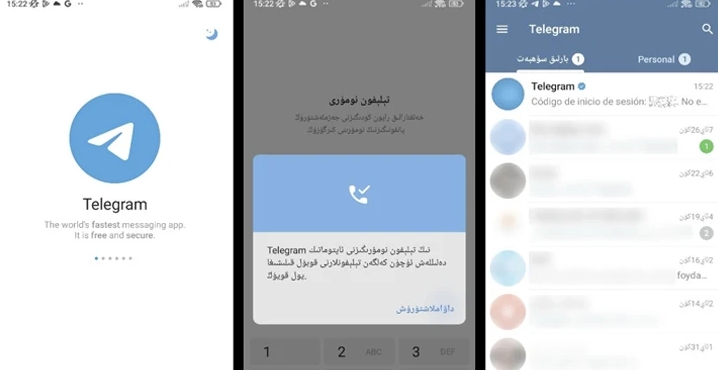
软件首次启动时,会进入登录和注册界面。如果你已经在手机或其他设备上拥有 Telegram 账号,那么这里你可以直接选择登录。你需要输入你的手机号码(包括国家代码),Telegram 会向该号码发送一个包含验证码的短信。将收到的验证码输入到电脑客户端的指定位置,即可完成登录,你所有的聊天记录和群组(如果开启了云同步)都会同步到这台电脑上。如果你是全新用户,同样在此界面输入手机号进行验证,即可完成注册,创建一个全新的账号。登录成功后,你会看到 Telegram 简洁的主界面,左侧是对话列表,中间是聊天区域。为了网络推广的便利,你可以立即开始搜索并加入你感兴趣的群组,或者创建你自己的推广频道和群组。
优化你的 Telegram 中文版界面以提升推广效率
成功登录后,为了更顺手地使用,你可以先将界面语言设置为中文。虽然我们在官网下载的是国际版,但软件内部内置了完善的多语言支持。点击软件左下角的“Settings”(设置),在设置菜单中找到“Language”(语言)选项,点击进入后,在长长的语言列表中找到“简体中文”并选择。软件界面会瞬间切换为熟悉的中文,这能帮助你更快地熟悉各项功能,尤其是进行精细化的群组管理或频道内容编辑时,母语界面能减少误操作。一个清晰的中文界面对于管理多个推广账号、分析频道数据至关重要。
设置好语言后,你可以进一步探索 Telegram 用于网络推广的核心功能。首先是“频道”功能,你可以创建一个公开或私密的频道,用于单向广播推广信息、产品更新或行业资讯。其次是“群组”,你可以建立或加入大型群组,进行互动营销和客户服务。在设置中,你还可以配置消息通知、隐私与安全选项,例如设置谁可以给你打电话、谁可以将你拉入群组等,这些都能帮助你在推广过程中避免不必要的骚扰。花一些时间熟悉这些设置,能让你在后续的推广活动中更加得心应手,保护好主账号的同时,高效管理多个业务线。
与其他推广工具的协同:以剪映为例
将 Telegram 桌面版安装妥当并设置好中文界面后,它就成了你电脑桌面上一个强大的推广枢纽。然而,一个成功的网络推广活动往往需要多种工具协同作战。例如,在 Telegram 频道或群组中发布吸引人的视频内容,是当前非常有效的推广方式。这时,你就需要一款易用且功能强大的视频编辑软件来制作内容。在这方面,剪映的专业电脑版是一个极佳的选择。这款软件由字节跳动推出,提供了从剪辑、调色、添加字幕到特效的一站式解决方案,非常适合制作适合社交媒体传播的短视频。
你可以使用剪映专业版快速制作出产品介绍、活动预告或客户见证类视频,然后将成品通过 Telegram 桌面版直接发送到你的频道或群组。Telegram 对视频文件的支持非常友好,允许发送较大体积的文件,这保证了视频的清晰度。这种组合——用剪映制作内容,用 Telegram 分发内容——能够形成流畅的推广工作流。同样,对于图片处理,你可能需要用到 Photoshop 或更轻量的 Canva;对于多账号管理,可能需要专门的社交管理工具。将 Telegram 作为你与受众沟通的核心阵地,并用其他专业软件赋能内容创作,你的网络推广效果必将事半功倍。
FAQ 相关问答
在 Windows 电脑上安装 Telegram 桌面版是免费的吗?
是的,完全免费。Telegram 提供了完全免费的官方桌面版应用程序,用户无需为基本功能支付任何费用。这对于个人推广者或初创团队来说,可以节省开支。
如何确保下载的 Telegram 电脑版是安全无病毒的?
为确保安全,应始终从 Telegram 的官方网站下载安装程序。官网会自动检测您的操作系统并提供正确的下载版本。避免从其他第三方网站下载,以防止安装被恶意篡改的软件。
安装好 Telegram 后,如何将界面语言设置为中文?
登录后,点击软件左下角的“Settings”(设置),在菜单中找到“Language”(语言)选项。点击进入后,在语言列表中选择“简体中文”即可将界面切换为中文,方便进行各项操作和管理。